





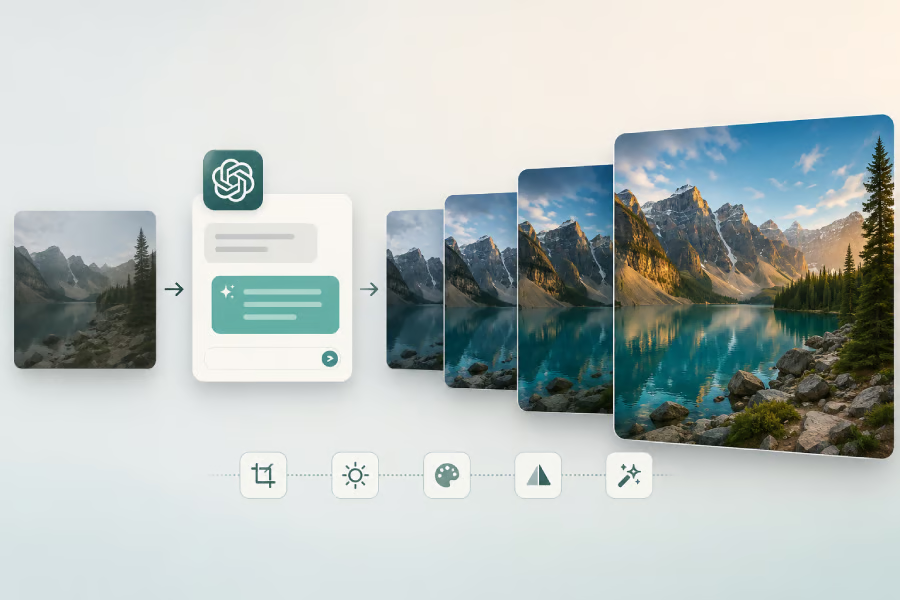
Ich hatte einen Blogbeitrag, für den ich ein Headerbild brauchte, und dachte, ich könnte das in zwei Minuten mit ChatGPT erledigen. Fünfundvierzig Minuten später saß ich immer noch da, erzeugte immer wieder dasselbe Bild neu und sah dabei zu, wie mir jedes Mal eine andere Version desselben Problems geliefert wurde.
In diesem Moment hörte ich auf, das Tool wie einen Automaten zu behandeln, in den man einen Prompt eingibt und aus dem ein perfektes Bild herauskommt. Ich begann, es als ein Werkzeug zu betrachten, das ich tatsächlich lernen musste. Also verbrachte ich die nächsten paar Wochen damit, dieses Tool zu testen, Bilder zu erzeugen und zu bearbeiten, zu scheitern, Anpassungen vorzunehmen und wieder zu scheitern.
Am Ende waren es acht Dinge, die meine Arbeitsweise wirklich verändert haben – und zwar die Art, wie ich mit Bildern in ChatGPT arbeite. Nichts davon hat mit geheimen Tricks oder Zauberwörtern zu tun. Es geht darum zu verstehen, was das Tool im Hintergrund tatsächlich macht, und mit ihm statt gegen es zu arbeiten.
Hier ist alles, was ich herausgefunden habe – in der Reihenfolge, in der ich empfehlen würde, es anzugehen.
- Beschreibe das Bild so, als würdest du es jemandem erklären, der es nicht sehen kann
- Packe nicht jedes Detail in einen einzigen Prompt
- Sag ihm, wie das Bild erstellt werden soll, nicht nur, was darauf zu sehen ist
- Verwende das Auswahlwerkzeug, statt das gesamte Bild neu zu erzeugen
- Unerwünschte Objekte oder Personen entfernen
- Einen Stil anwenden
- Einen Look zurückentwickeln, der dir gefällt
- Behandle es so, als würdest du einem Designer Feedback geben – nicht als würdest du etwas einfach annehmen oder ablehnen
- Was ich jedem sagen würde, der ganz von vorn anfängt
Beschreibe das Bild so, als würdest du es jemandem erklären, der es nicht sehen kann
Das klingt offensichtlich, aber ich habe länger gebraucht, als mir lieb ist, um es tatsächlich richtig zu machen. Meine ersten Prompts waren kurz und vage, etwa „eine Frau, die an ihrem Schreibtisch arbeitet“. Die Bilder, die zurückkamen, waren in Ordnung, aber beliebig. Sie hätten Stockfotos von jeder beliebigen Website sein können.
Der entscheidende Unterschied war, die Szene so zu beschreiben, wie ich sie einem Freund am Telefon beschreiben würde, der keinerlei visuelle Anhaltspunkte hat. Ich begann, Haarfarbe, Umgebung, Beleuchtung, Dinge auf dem Schreibtisch und die Kleidung der Person zu benennen.
Wenn ich ein bestimmtes Bild im Kopf hatte, brachte ich es in Worte, statt anzunehmen, ChatGPT würde meine Absicht erraten. Wenn ich keine klare Vorstellung hatte, bemerkte ich, dass die Ergebnisse ein Münzwurf waren – was mir einleuchtete, sobald ich darüber nachdachte. Die KI kann sich nur auf das stützen, was du ihr vorgibst.
Beispiel-Prompt, den ich verwendet habe:
„Eine Frau Anfang dreißig mit kurzen, lockigen schwarzen Haaren sitzt an einem Holztisch in einem von der Sonne erhellten Heimbüro. Sie trägt einen cremefarbenen Pullover und tippt auf einem Laptop. Auf dem Schreibtisch stehen eine kleine Topfpflanze und eine Kaffeetasse. Natürliches Tageslicht fällt von links durch ein Fenster.“

Packe nicht jedes Detail in einen einzigen Prompt
Nachdem ich besser darin geworden war, Dinge zu beschreiben, übertrieb ich es in die andere Richtung. Ich begann, fünf oder sechs Sätze lange Prompts zu schreiben, mit denen ich jedes einzelne Element kontrollieren wollte. Das schadete häufiger, als es half. Je länger und komplexer der Prompt wurde, desto wahrscheinlicher verlor ChatGPT den Überblick über etwas – meistens über ein kleines Detail, das irgendwo in der Mitte des Absatzes versteckt war.
Ich fand ein besseres Gleichgewicht, indem ich nur die Details aufnahm, die mir tatsächlich wichtig waren, und die KI für alles andere sinnvolle Entscheidungen treffen ließ. Wenn die Hintergrundfarbe nicht wichtig war, ließ ich sie weg, statt sie festzulegen. So hatte das Modell Raum, Lücken sinnvoll zu füllen, anstatt gleichzeitig zehn konkurrierende Anweisungen erfüllen zu müssen.
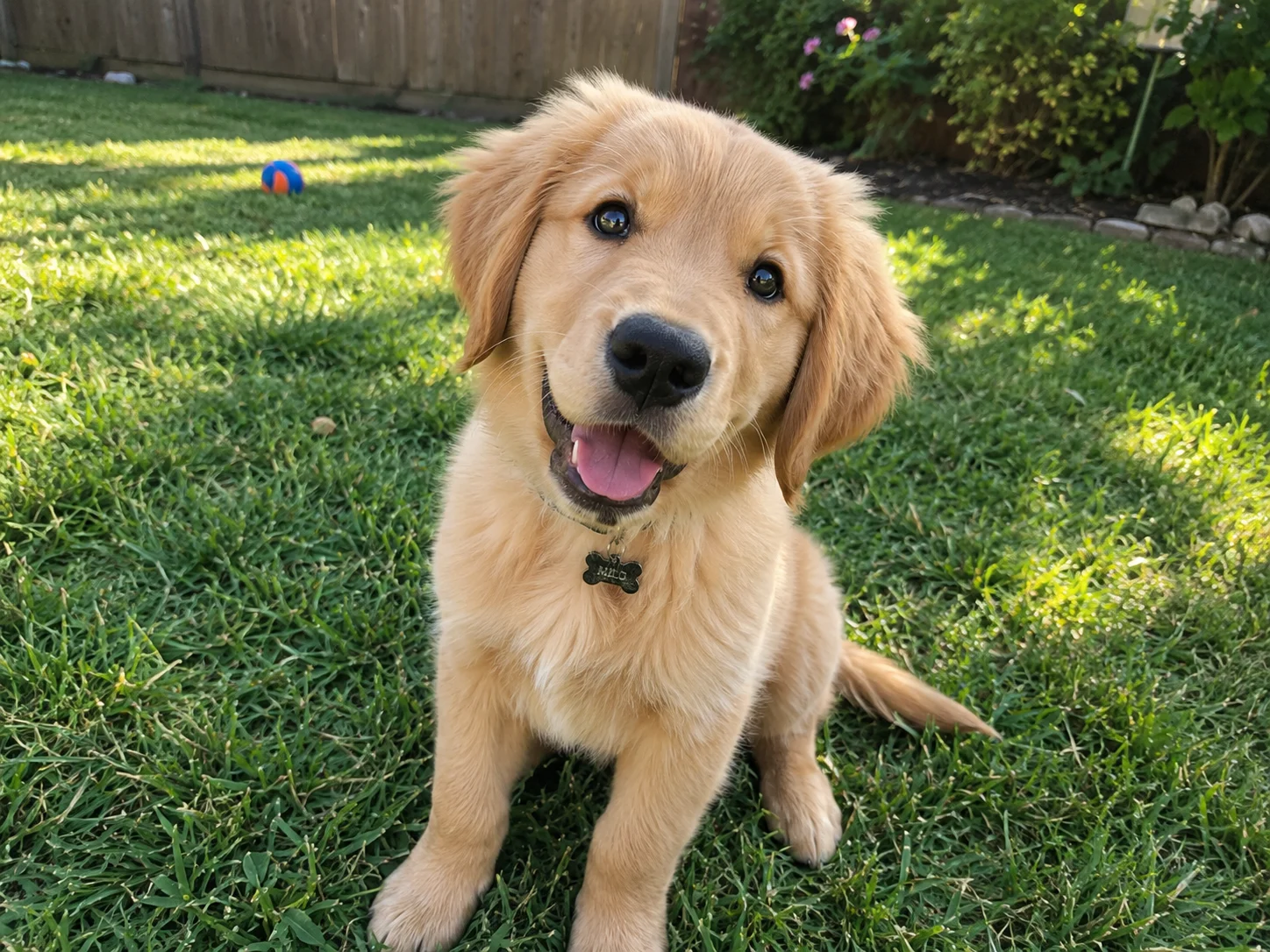
Beispiel-Prompt, den ich verwendet habe:
„Ein Golden-Retriever-Welpe sitzt in einem grasbewachsenen Garten und blickt zur Kamera hinauf. Helles Nachmittagslicht, eine ungestellte und verspielte Atmosphäre.“
Sag ihm, wie das Bild erstellt werden soll, nicht nur, was darauf zu sehen ist
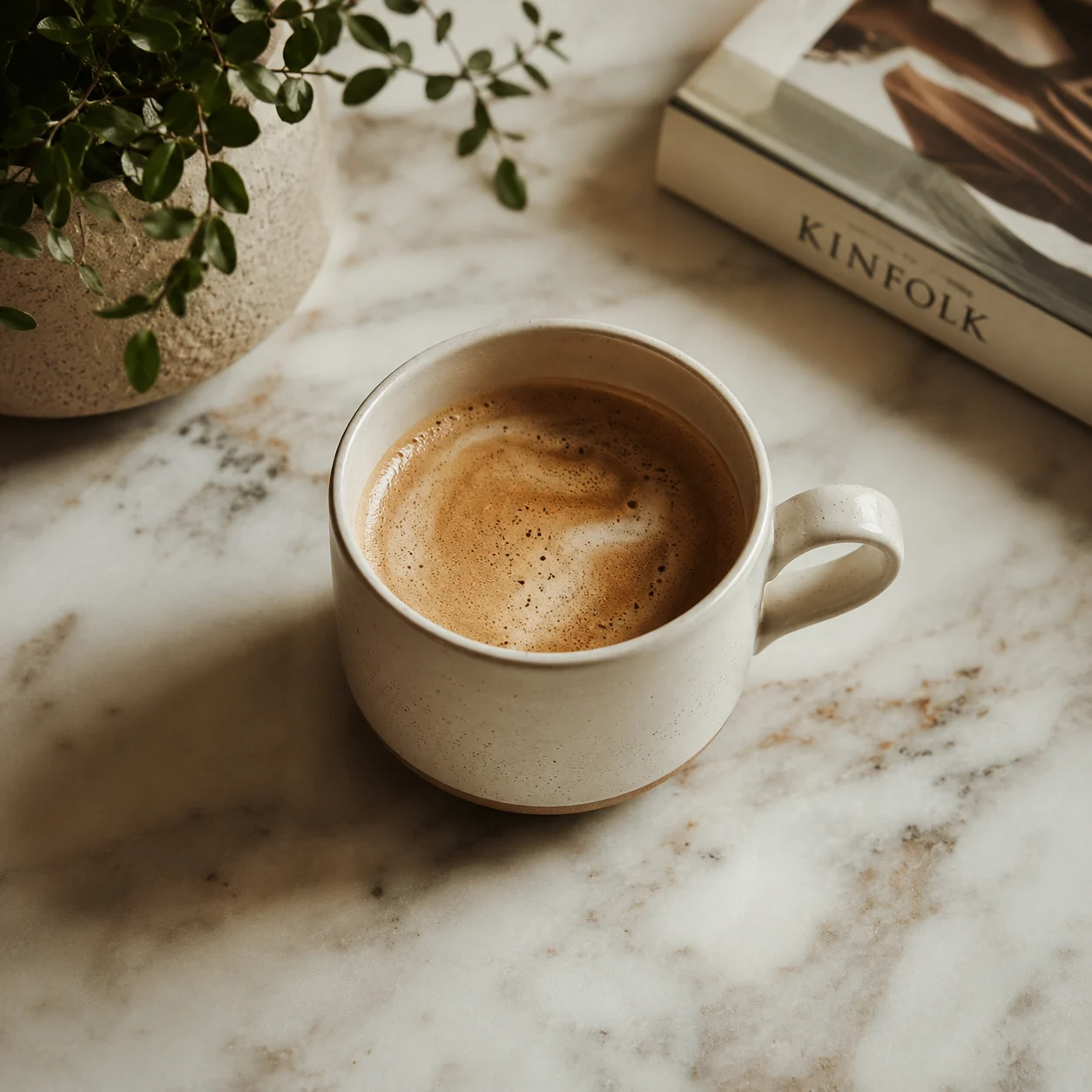
Früher beschrieb ich nur das Motiv des Bildes. Ich sagte nie etwas über das Format, die Stimmung oder den technischen Eindruck der Aufnahme. Sobald ich diese Ebene hinzufügte, wurden meine Ergebnisse merklich konsistenter.
Heute gehe ich immer einige Fragen durch, bevor ich den Prompt schreibe. Soll es eine Weitwinkelaufnahme oder ein quadratisches Bild sein? Soll es wie ein Foto oder eher wie eine Illustration aussehen? Soll die Beleuchtung warm oder kühl wirken? Sollen die Farben gedeckt oder kräftig sein? Dadurch erhielt ChatGPT ein viel klareres Briefing, mit dem es arbeiten konnte, statt das „Wie“ vollständig dem Zufall zu überlassen.
Beispiel-Prompt, den ich verwendet habe:
„Eine Tasse Kaffee auf einer Marmorarbeitsplatte, aufgenommen aus leicht erhöhter Perspektive. Quadratisches Format, weiches natürliches Licht, gedeckte warme Farbtöne, wirkt wie ein Foto aus einem Lifestyle-Magazin und nicht wie eine Studioaufnahme.“
Verwende das Auswahlwerkzeug, statt das gesamte Bild neu zu erzeugen
Eine Zeit lang bat ich jedes Mal, wenn etwas nicht ganz stimmte, einfach um eine komplett neue Version des gesamten Bildes.
Sobald ich begann, in das erzeugte Bild zu klicken und das pinselartige Auswahlwerkzeug zu verwenden, wurde die Bearbeitung viel präziser. Man übermalt den konkreten Bereich, den man ändern möchte, und beschreibt dann genau, was dort geschehen soll, statt dem Zufall zu überlassen, ob der Rest des Bildes die Bearbeitung übersteht.
Inzwischen nutze ich das ständig für Dinge wie das Austauschen einer Kleidungsfarbe oder das Ändern eines Hintergrunddetails, ohne irgendetwas anderes im Bild anzutasten.
Beispiel-Prompt, den ich nach der Auswahl nur des Kaffees in einem Bild verwendet habe:
„Ändere die Kaffeetasse in Rot. Lass alles andere unverändert, ändere nur die Farbe.“

Unerwünschte Objekte oder Personen entfernen
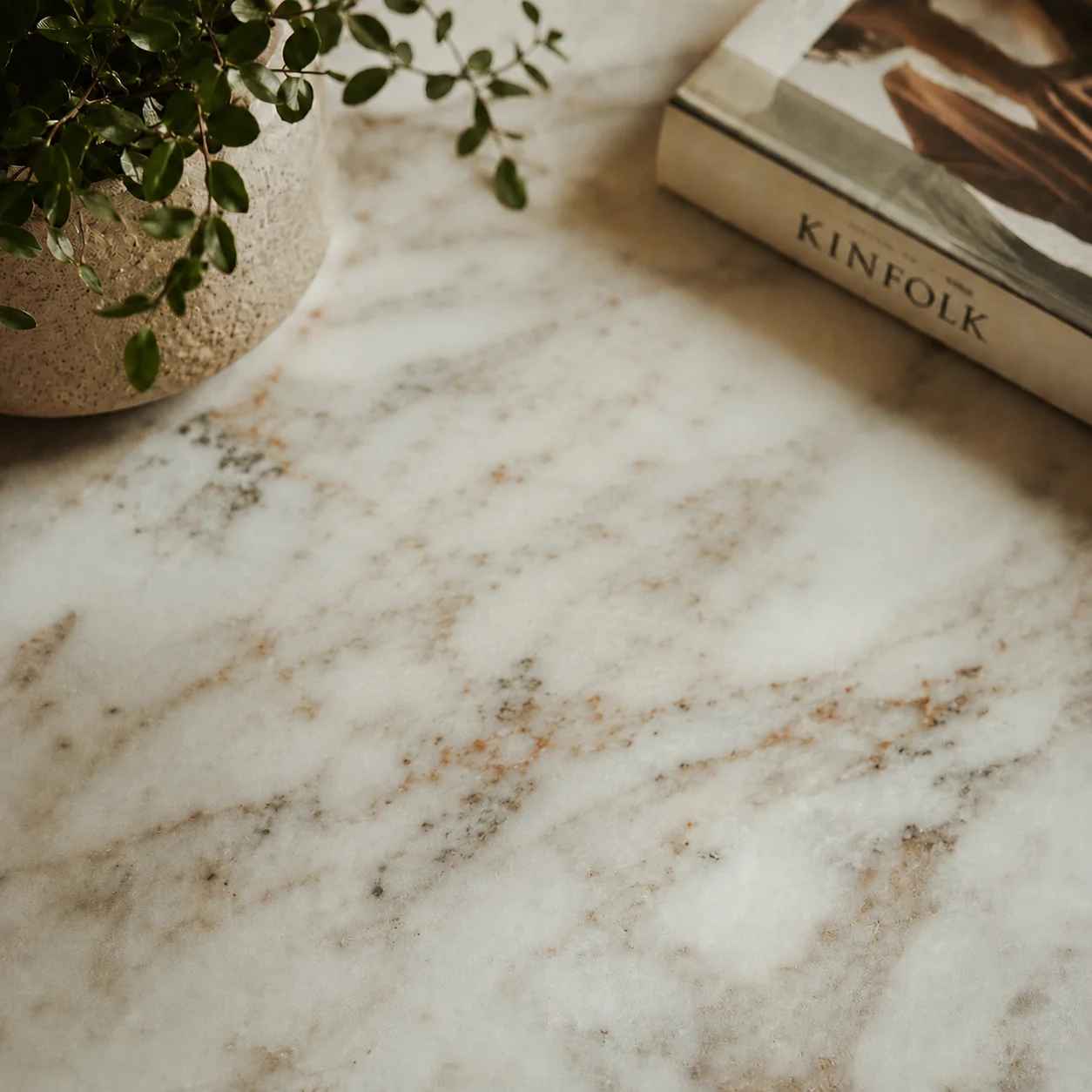
Einige meiner nützlichsten Bearbeitungen bestanden überhaupt nicht darin, etwas hinzuzufügen, sondern Dinge zu entfernen. Eine zufällig im Hintergrund auftauchende Person, ein Gegenstand, der einen Tisch unordentlich wirken ließ, ein Logo, für dessen Verwendung ich keine Rechte hatte. Ich testete die Entfernung all dieser Dinge mit demselben Auswahlwerkzeug aus Tipp vier. Es erledigte saubere Entfernungen besser, als ich erwartet hatte – besonders, wenn der Bereich um das Objekt herum einfach war.
Am besten waren die Ergebnisse, wenn der Hintergrund unkompliziert war, etwa eine schlichte Wand oder eine freie Tischfläche. War der Hintergrund unruhig oder stark strukturiert, musste ich manchmal um einen zweiten Durchgang bitten, um die Kanten dort zu glätten, wo sich das Objekt befunden hatte.
Beispiel-Prompt, den ich nach der Auswahl eines zufälligen Objekts auf einem Tisch verwendet habe:
„Entferne dieses Objekt (Kaffeetasse) vollständig und fülle den Bereich so auf, dass er sich natürlich an die übrige Tischfläche anpasst.“
Eine ausführlichere Anleitung findest du in meinem Ratgeber zu Gemini AI-Prompts zum Entfernen unerwünschter Objekte und Personen aus Fotos.
Einen Stil anwenden
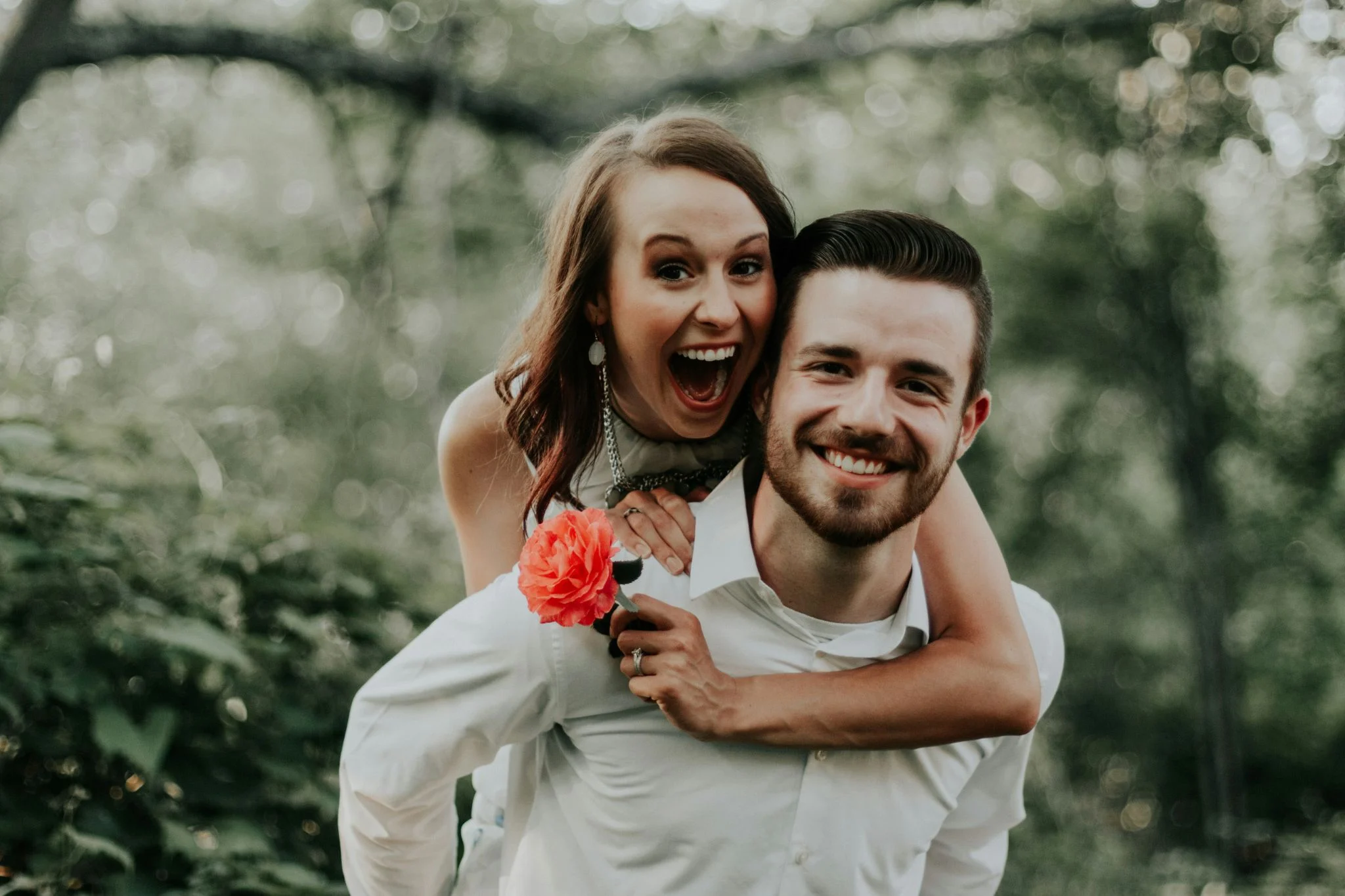
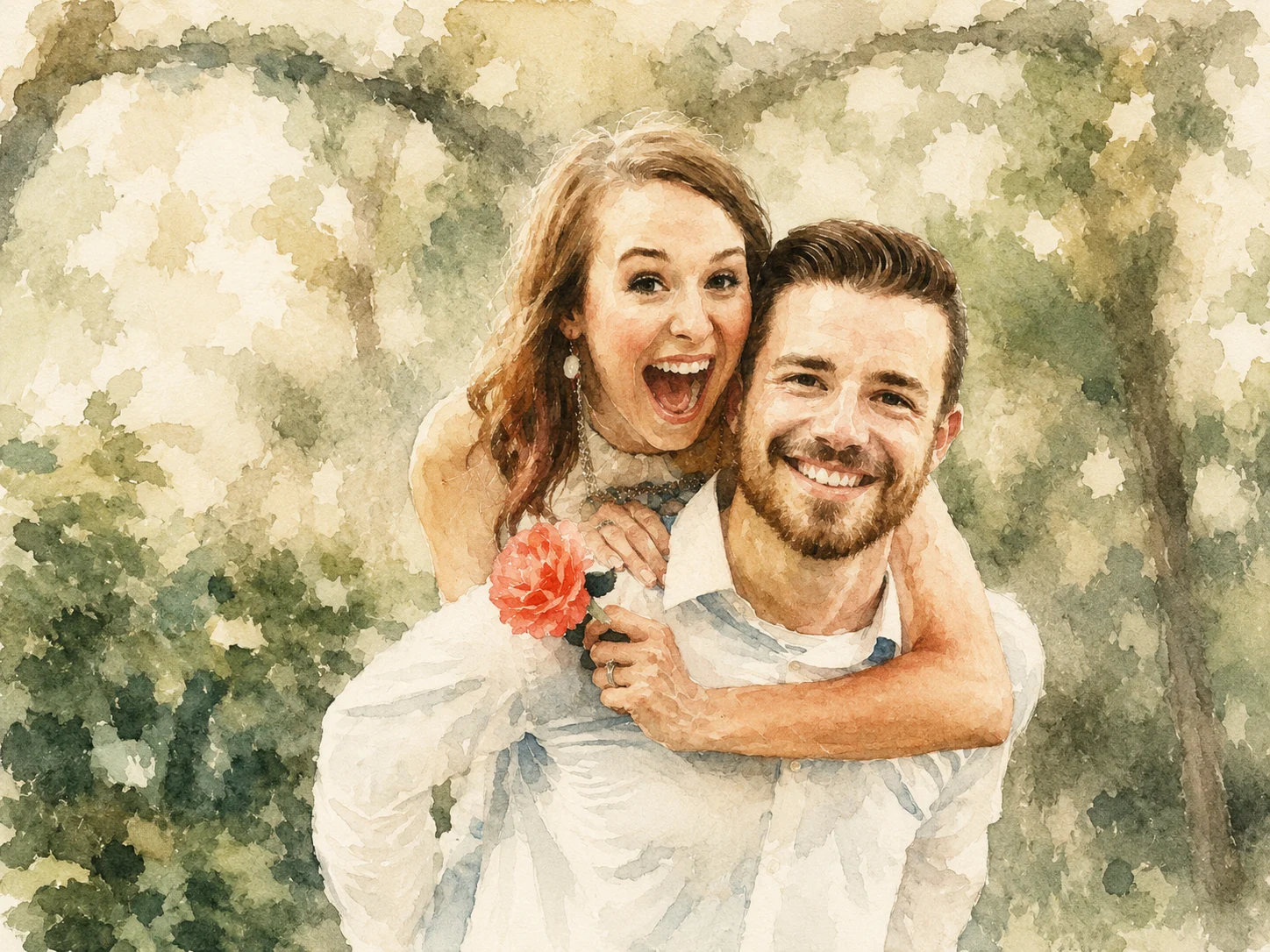
Ein Foto in etwas zu verwandeln, das wie ein Gemälde oder ein bestimmter künstlerischer Stil aussieht, gehört zu den Dingen, die ChatGPT wirklich gut beherrscht. Ich testete das mit einigen Stockfotos: Bei einem bat ich um eine Aquarelloptik, bei einem anderen um den Eindruck eines altmodischen gemalten Porträts – und die Ergebnisse konnten sich sehen lassen.
Beispiel-Prompt, den ich verwendet habe:
„Verwandle dieses Foto in ein zartes Aquarellgemälde mit sichtbarer Pinselstruktur und einer gedeckten, leicht verblassten Farbpalette.“
Einen Look zurückentwickeln, der dir gefällt
Wenn ich auf ein Bild stieß, dessen Look ich nachahmen wollte, lud ich das Referenzbild in einem neuen Chat hoch, statt den Prompt zu erraten, mit dem es erstellt worden sein könnte. Dann bat ich ChatGPT, aufzuschlüsseln, wodurch dieser Look entstand – etwa durch die Beleuchtung, die Komposition und die Farbpalette.
Diese Beschreibung nahm ich in den Chat mit, in dem mein eigenes Bild lag, und bat anschließend um dieselbe Bearbeitung. Aus einem vagen „Ich möchte, dass es so aussieht“ wurde etwas, das ich tatsächlich steuern konnte, statt wahllos Prompt um Prompt auszuprobieren und zu hoffen, irgendwann zufällig die richtige Wortkombination zu finden.
Beispiel-Prompt, den ich verwendet habe:
„Analysiere dieses Bild und beschreibe den Beleuchtungsstil, die Farbpalette und die Gesamtkomposition ausführlich, damit ich denselben Look auf ein anderes Foto anwenden kann.“
Behandle es so, als würdest du einem Designer Feedback geben – nicht als würdest du etwas einfach annehmen oder ablehnen
Die größte Verbesserung meiner Ergebnisse kam nicht durch irgendeinen einzelnen Trick. Sie entstand dadurch, dass ich meine Reaktion auf ein Ergebnis veränderte, mit dem ich nicht vollständig zufrieden war. Anfangs akzeptierte ich entweder ein Bild, das nur ganz okay war, oder verwarf es und begann komplett von vorn. Keine der beiden Vorgehensweisen brachte mich ans gewünschte Ziel.
Besser funktionierte es, konkrete, kleine Anmerkungen zu geben – genauso, wie man mit einem Designer über einen Entwurf sprechen würde. Ich bat etwa darum, die Beleuchtung ein wenig weicher zu machen, den Kontrast leicht zu erhöhen oder das Motiv stärker vom Hintergrund abzuheben. Jede Runde mit Feedback brachte das Bild näher an das, was ich tatsächlich wollte, statt jedes Mal wieder bei null anzufangen.
Beispiel-Prompt, den ich für ein Ergebnis verwendet habe, das schon nah dran, aber noch nicht ganz richtig war:
„Das ist schon nah dran. Mach die Beleuchtung etwas weicher, damit sie weniger hart wirkt, und erhöhe den Kontrast ein wenig, damit sich das Motiv stärker vom Hintergrund abhebt.“
Was ich jedem sagen würde, der ganz von vorn anfängt
Wenn ich eine Erkenntnis aus all dem mitgenommen habe, dann diese: Die Qualität deiner Ergebnisse hat nur sehr wenig mit Glück zu tun und sehr viel damit, wie klar du kommunizierst, was du möchtest, und wie bereit du bist, zu verfeinern, statt neu anzufangen. ChatGPT kann keine Gedanken lesen. Es arbeitet genau mit dem, was du ihm vorgibst – und je bewusster du mit dieser Eingabe umgehst, desto konsistenter wird die Ausgabe gut.
Auch mir gelingt es noch nicht jedes Mal. Manche Prompts führen mich weiterhin auf den falschen Weg, und gelegentlich stoße ich immer noch auf eine Bearbeitung, die mehr verändert, als ich verlangt habe. Aber der Wechsel von „neu erzeugen und hoffen“ hin zu einer tatsächlichen Steuerung des Prozesses hat einen echten Unterschied gemacht – sowohl darin, wie brauchbar meine Bilder wurden, als auch darin, wie wenig Zeit ich damit verbrachte, gegen das Tool anzukämpfen.
Außerdem lesenswert: Diese KI-Fotobearbeitungs-Prompts können dazu beitragen, dass Bilder aus ChatGPT, Gemini, Qwen und Meta AI realistischer aussehen.